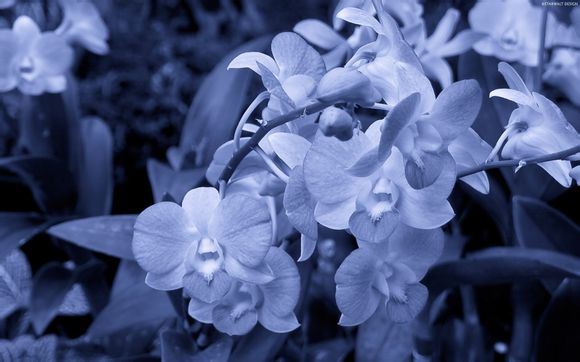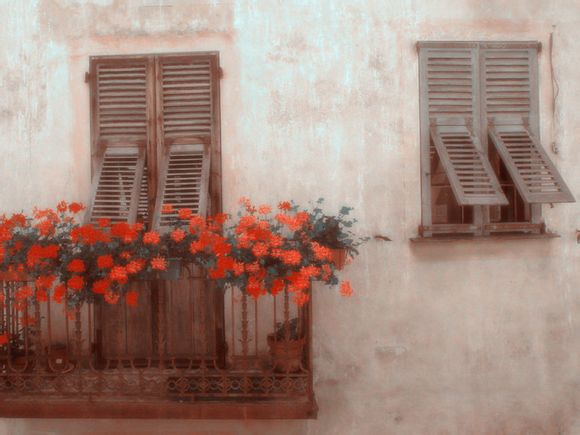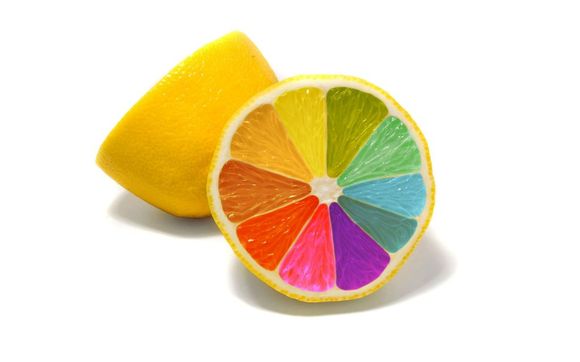
在数字绘画的世界里,粉笔效果总是能带来一种复古而温馨的感觉。你是否也想要在PS中轻松实现这种效果呢?**将为你详细解析如何在Photoshop中制作出逼真的粉笔效果,让你的作品焕发新生命。
一、选择合适的图片
你需要选择一张适合制作粉笔效果的图片。最好选择颜色鲜明、细节丰富的图片,这样制作出的粉笔效果会更加生动。
二、创建新图层
在Photoshop中,打开你的图片,然后创建一个新的图层。这个图层将用于应用粉笔效果。
三、应用粉笔笔刷
1.在工具栏中选择“画笔工具”(B)。
2.在画笔预设中选择一个合适的粉笔笔刷。你可以通过调整画笔大小、*度和间距来调整笔刷效果。
3.在“画笔工具”的选项栏中,设置画笔的不透明度和流量,以获得更自然的粉笔效果。
四、调整图层混合模式
1.将新图层的不透明度降低,以便可以看到底下的图层。
2.在图层混合模式中选择“正片叠底”或“颜色减淡”,这取决于你的个人喜好和图片的特点。
五、调整颜色
1.使用“颜色替换工具”(E),选择一个接近粉笔颜色的前景色。
2.在“颜色替换工具”的选项栏中,调整“限制”为“查找边缘”,这样可以更精确地替换颜色。
3.在图片上拖动鼠标,替换掉不需要的颜色,只留下粉笔色。
六、增加纹理
1.在一个新图层上,使用“画笔工具”或“图案填充工具”添加一些粉笔纹理。
2.设置纹理图层的不透明度,使其与粉笔效果融合。
七、调整对比度和亮度
1.使用“图像”>“调整”>“亮度/对比度”调整整个图片的对比度和亮度。
2.根据需要调整参数,使粉笔效果更加突出。
八、添加阴影和高光
1.使用“图层”>“创建剪贴蒙版”将阴影和高光图层放在粉笔效果图层之上。
2.使用“画笔工具”在阴影和高光区域添加颜色,以增强立体感。
九、保存作品
完成以上步骤后,你的粉笔效果应该已经非常逼真了。保存你的作品,并享受你的创意成果。
通过以上步骤,你可以在Photoshop中轻松制作出粉笔效果。这种效果不仅适用于艺术创作,也能为你的摄影作品增添一份复古魅力。希望这篇文章能帮助你提升PS技能,创作出更多精彩的作品。