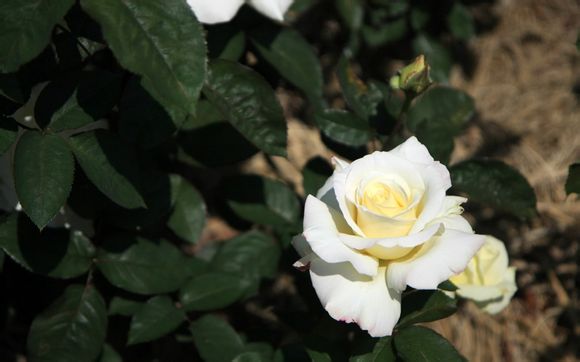
在数字化时代,Photoshop(简称PS)软件已经成为许多设计师和摄影爱好者的得力助手。剪裁是PS中基础且实用的功能之一,能够帮助用户去除不需要的背景,突出主体,提升图片的整体美观度。如何高效地使用PS软件进行剪裁呢?以下是一些详细步骤和技巧。
一、打开图片并进入裁剪工具
1.打开Photoshop软件,导入你想要剪裁的图片。
2.在工具栏中找到“裁剪工具”(通常图标为一个矩形和两个交叉的线),点击选择。
二、调整裁剪框
1.选择裁剪工具后,鼠标光标会变成一个双箭头。
2.在图片上拖动鼠标,形成一个裁剪框。你可以通过拖动框的边角来调整框的大小。
三、设置裁剪参数
1.裁剪框出现后,点击右键,选择“裁剪工具选项”。
2.在弹出的对话框中,你可以设置裁剪的分辨率、角度、尺寸等参数。
四、精确裁剪
1.使用“参考线”功能可以帮助你更精确地裁剪。选择“视图”>“参考线”>“新建参考线”,然后通过拖动参考线来定位裁剪区域。
2.如果需要,还可以使用“切片工具”将图片分成多个部分进行分别裁剪。
五、应用裁剪
1.确定好裁剪区域和参数后,点击“确定”或直接按回车键,图片就会被裁剪。
六、保存裁剪后的图片
1.裁剪完成后,你可以在“文件”菜单中选择“另存为”来保存处理后的图片。
2.在保存对话框中,选择合适的格式和设置,点击“保存”。
七、调整裁剪效果
1.如果裁剪效果不够理想,可以使用“自由变换”功能调整图片大小或角度。
2.你也可以使用“内容感知填充”功能修复裁剪边缘的瑕疵。
通过以上步骤,你可以在Photoshop中轻松地剪裁图片。记住,实践是提高技巧的关键,多加练习,你会更快地掌握这个工具的使用。
使用PS软件进行剪裁不仅能够去除杂乱的背景,还能帮助你更好地表达图片的问题。掌握这个技巧,让你的作品更具专业性和艺术感。